

https://www.promoweb.me/nonno-web-2/
Gemini in Apps Script: lo script lo scrive lui, tu controlli
Nel negozio immaginario di ZAP, il lunedì comincia contando le scorte. Usiamo questa scena di bottega per capire cosa può fare Gemini dentro Apps Script. Quello che segue è un esempio didattico con dati inventati, non il resoconto di una prova eseguita.
In breve: Google ha annunciato il 16 novembre 2026 la disponibilità generale del pannello Gemini in Apps Script per i piani supportati, dopo la beta pubblica. Descrivete un compito, Gemini propone il codice e voi decidete quali blocchi accettare. La distribuzione graduale, iniziata il 12 novembre, può richiedere fino a 15 giorni.
A chi serve e cosa ci vuole
Non è una cosa da programmatori: è pensata proprio per chi il codice non lo scrive. Serve però l'abbonamento giusto. Secondo la documentazione ufficiale, il pannello Gemini in Apps Script è compreso in:
- Google Workspace Business Standard e Business Plus;
- Google Workspace Enterprise Standard e Enterprise Plus;
- AI Expanded Access, indicato nell'annuncio; la documentazione tecnica elenca anche licenze add-on Gemini per Workspace come Gemini Business ed Enterprise. Controllate la licenza effettivamente associata al vostro account;
- Google AI Pro for Education;
- per gli account personali, Google AI Pro e Google AI Ultra.
Se avete un account gratuito senza questi piani, per ora il pannello non compare. Nelle aziende, inoltre, è l'amministratore a dover attivare Gemini dalla console di amministrazione.
Come si prova, passo dopo passo
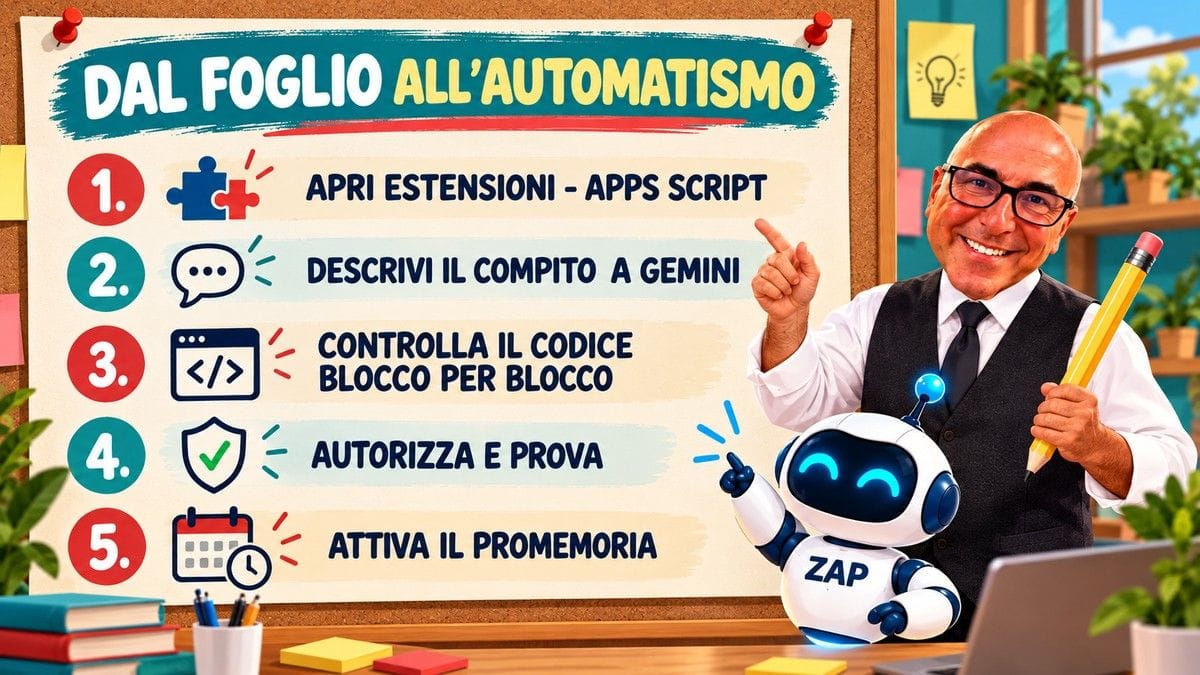
- Aprite il vostro Foglio Google e andate su Estensioni > Apps Script (oppure aprite script.new).
- Nell'editor, cliccate l'icona a scintilla di Gemini in alto a destra: si apre il pannello laterale.
- Descrivete il compito in parole vostre, come lo direste a un commesso bravo.
- Gemini propone il codice: lo leggete blocco per blocco e scegliete Accetta o Rifiuta per ciascuno (oppure tutto insieme, ma il Nonno consiglia la calma).
- Al primo avvio, Google chiede le autorizzazioni: leggetele prima di cliccare Consenti, perché lo script agisce con i vostri permessi.
Un esempio del Nonno: il magazzino di ZAP
Immaginate un foglio chiamato "Magazzino", con tre colonne: Prodotto, Giacenza e Soglia minima. Inserite dati inventati, per esempio Lampadine LED con giacenza 4 e soglia 10, e Nastro da pacco con giacenza 22 e soglia 15. Il primo prompt può essere:
"Evidenzia in giallo le righe dove la giacenza è sotto la soglia e ogni lunedì alle 8 mandami un'email con l'elenco dei prodotti da riordinare."
Chiedete prima soltanto di evidenziare le righe e provate su una copia del foglio: le lampadine dovrebbero risultare sotto soglia, il nastro no. Solo dopo aggiungete il riepilogo email e un attivatore del lunedì nella fascia delle 8, controllando destinatario, fuso orario e permessi. Un attivatore a tempo non garantisce il minuto esatto. Se lo script dà errore, usate "Fix with Gemini" o "Fix errors" nel registro di esecuzione, poi rileggete la correzione e riprovate. Il Nonno non promette né codice perfetto al primo colpo né un tempo fisso per riuscirci.
Le cose oneste da sapere prima
- Lingua: il pannello laterale si apre quando l'interfaccia è in inglese o sull'impostazione predefinita; con altre lingue i prompt possono funzionare ma non è garantito. Se non lo vedete, controllate la lingua dell'account.
- Più account Google: se siete collegati con più account nello stesso browser, il pannello può non caricarsi. Finestra in incognito o profilo con un solo account e passa la paura.
- Dettagli da rivedere: a volte Gemini omette gli indirizzi web dal codice per sicurezza; se serve un URL esatto, scrivetelo voi nel prompt.
- Le autorizzazioni si leggono: lo script gira con i vostri permessi e il consenso OAuth standard. Gemini scrive, ma la responsabilità di cosa gira resta sul vostro tavolo.
- Pazienza col rollout: la distribuzione è graduale, quindi un collega può averlo già e voi no (o il contrario).
Le domande che mi fareste in bottega
Devo saper programmare? No: si descrive il compito in parole semplici. Ma rileggere quello che lo script farà, con calma, resta un buon mestiere.
Funziona solo con Fogli? No: Apps Script è integrato anche in Documenti, Presentazioni e Moduli, e può lavorare con Gmail e Calendar.
Se lo script sbaglia? Si corregge come si corregge un commesso: il pulsante "Correggi errori" nel registro di esecuzione chiede a Gemini di spiegare l'errore e proporre la cura, e voi decidete se accettarla.
Le fonti del Nonno: Google Workspace Updates e la documentazione ufficiale Apps Script, lette il 19 novembre 2026.
Ancora due chiacchiere con NonnoWeb
CERCA
Categorie:

Benvenuti nella sezione dedicata al mitico Nonno Web, il nonno digitale più simpatico e saggio del web!
Qui trovi articoli, curiosità e consigli firmati dal nostro Mentore del Digitale, che con un...

La sezione Marketing è dedicata a professionisti e operatori del settore che desiderano approfondire strategie, strumenti e metodi per la crescita nel mercato contemporaneo. Particolare attenzione...

Le Guide rappresentano un archivio di conoscenza dove la complessità diventa accessibile. Ogni articolo offre spiegazioni dettagliate, passo dopo passo, su temi tecnici e digitali. Dai primi...

La sezione Network entra nel cuore del network marketing, esplorando le strategie, le esperienze e le dinamiche che caratterizzano questo settore in continua evoluzione. Un luogo di...
In questa sezione vengono presentati i migliori software e le app più utili per affrontare le sfide quotidiane con efficienza e innovazione. Ogni articolo descrive funzionalità, vantaggi e...
La sezione Affiliazione approfondisce il mondo dei programmi di affiliazione online, analizzando strategie, piattaforme e opportunità per generare guadagni in modo etico e sostenibile. Qui...

La sezione Prodotti esplora le novità del mercato tecnologico e non solo, offrendo recensioni, approfondimenti e analisi sulle ultime uscite. Qui trovano spazio dispositivi, strumenti digitali,...

News raccoglie le notizie più interessanti e attuali dal panorama digitale, economico e tecnologico. Dalle novità sulle piattaforme digitali alle evoluzioni del mondo online, questa sezione...

La sezione Risorse mette a disposizione strumenti, software e materiali gratuiti per professionisti e appassionati. Un’area nata per condividere metodi efficaci, modelli operativi e strumenti...
Seguici